Wispur installeren

Wispur installeren op je iPhone of Android telefoon? Je leest hieronder hoe je snel met Wispur aan de slag kunt! Gebruik je liever een computer (desktop)? Dat kan natuurlijk ook.

Inkomende gesprekken

Gebeld worden via Wispur

Om oproepen te ontvangen via Wispur, moet je je eerst registreren. Meer informatie hierover vind je bovenaan deze pagina. 

Vervolgens kun je tot maximaal 3 belcodes instellen. Om nu gebeld te worden op dat nummer, zonder je eigen 06-nummer te delen, geef je het desbetreffende contact het Wispur inbelnummer plus je zes-cijferige belcode.

Dus je deelt:

  • 085 125 0000 – Het contact belt dit nummer
  • 123456 – jouw unieke zescijferige belcode

Uitgaande gesprekken

Bellen via Wispur

Voor het anoniem uitbellen, op een manier waardoor mensen niet jouw directe nummer zien. Zij zien enkel het uitbelnummer 085 125 0001 van Wispur.

  • Bellen via telefoonboek
    Gebruik de ster onderaan je scherm en voeg contacten toe
  •  
  • Bellen via nummerkeuze
    Gebruik de toetsen om het gewenste nummer te kiezen
  •  
  • Bellen via geschiedenis
    Bel je vaak hetzelfde nummer? Bij het tabje Geschiedenis kun je nummers opnieuw bellen
  •  

Android

Wispur installeren op Android

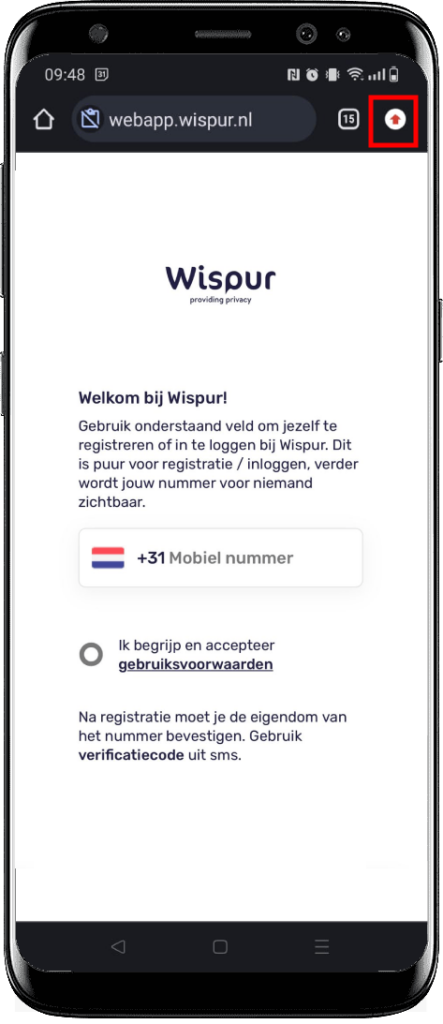
1) Navigeer naar de webapp met behulp van de Chrome-browser.

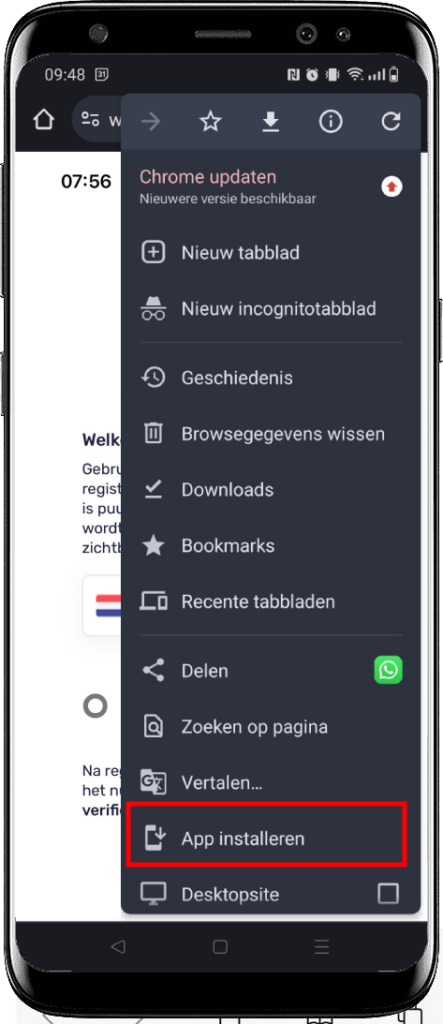
2) Druk rechtsboven op het pictogram met de “drie stippen” om het menu te openen.

3) Selecteer “Toevoegen aan startscherm” of “App installeren” afhankelijk van de versie van de browser.

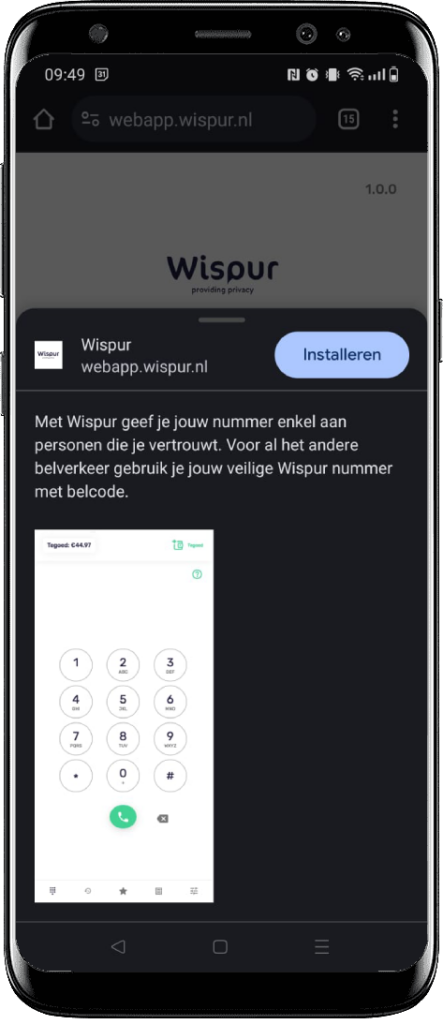
4) Druk op de knop “Toevoegen” of “Installeren” in de pop-up.

Wispur is nu geïnstalleerd en beschikbaar op uw startscherm.

iOS

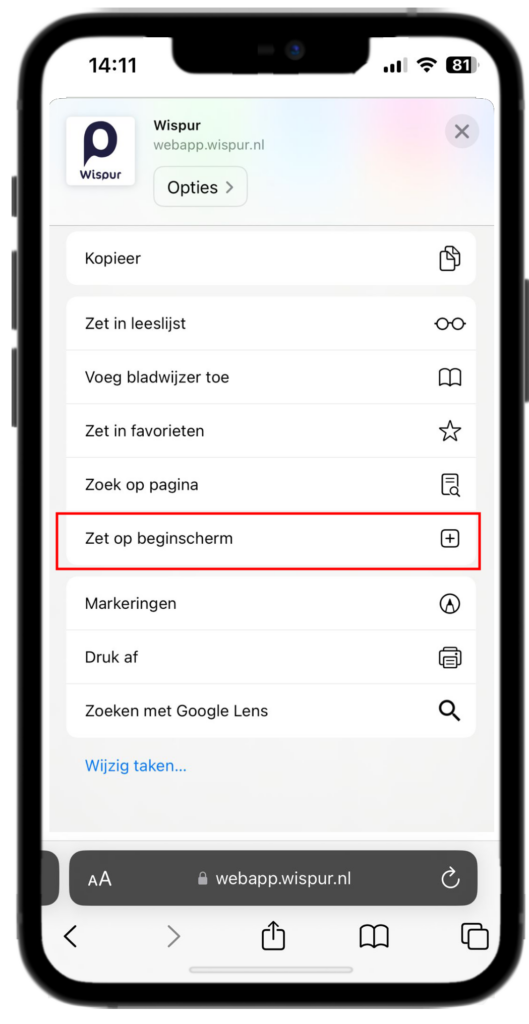
Wispur installeren op iPhones

Volg deze stappen om Wispur op iPhones te installeren:

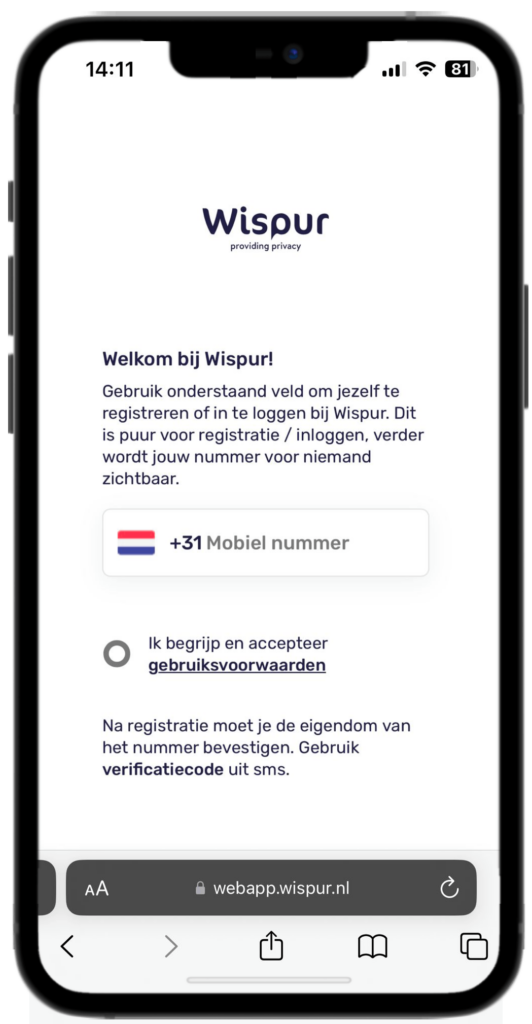
1) Open Safari op je iOS-apparaat.

2) Bezoek de webapp.

3) Tik op het pictogram “Delen” in Safari.

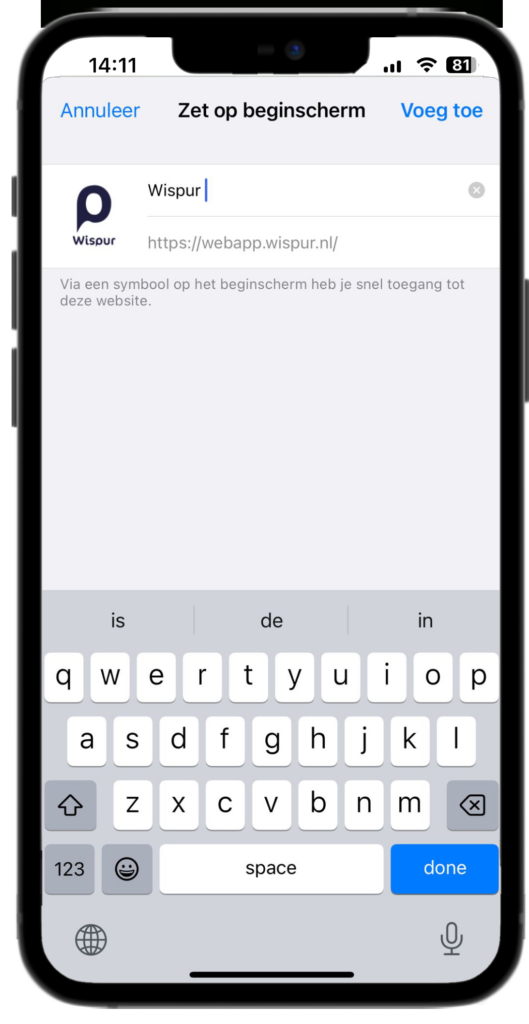
4) Selecteer “Toevoegen aan startscherm” uit de opties.

5) Bevestig de installatie door op de knop “Toevoegen” te tikken.

Desktop

Wispur installeren op je computer

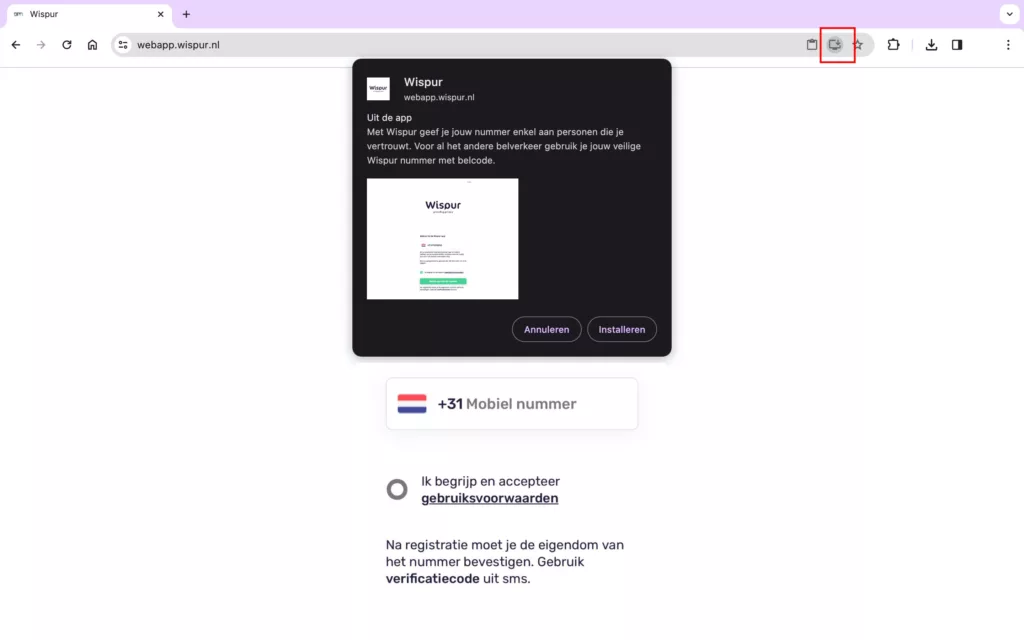
Voor een optimale werking van onze webapp raden we aan om Google Chrome te gebruiken.

1) Start door naar de Webapp te navigeren.

2) Klik vervolgens op en Installeren om de webapp te installeren.

Op een Windows PC, kun je de applicatie terug vinden in het startmenu.
Op een Mac, kun je Spotlight Search gebruiken (command + spatie) en dan zoeken naar Wispur.
Benieuwd hoe het werkt?

We leggen je graag de werking uit

Op je gemak (terug)lezen hoe het werkt en wat je met Wispur kunt? We leggen het je graag uit in onze 3-delige explainer mail.